 Laden Sie Ihr Logo hoch. Passen Sie eine vollständige Universitätsvorlage PPT an.
Laden Sie Ihr Logo hoch. Erstellen Sie eine Universitätsvorlage PPT.
Neun universitäre Präsentationsszenarien mit 16:9- und 4:3-Versionen.
Ihr Logo und Campusfoto. Sehen Sie die Veränderung sofort.
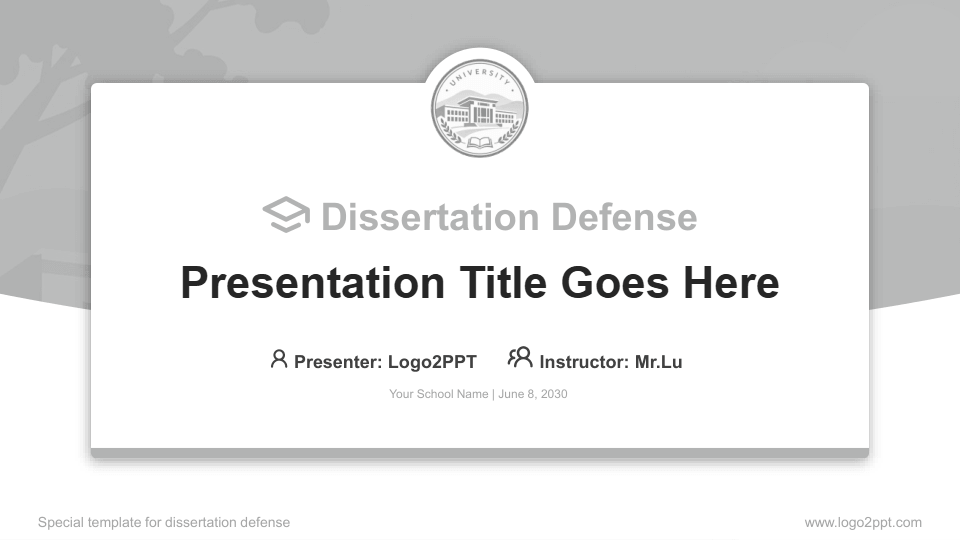
Ziehen Sie den Schieberegler, um das Standardcover mit einer Anpassung der University of Hong Kong zu vergleichen.
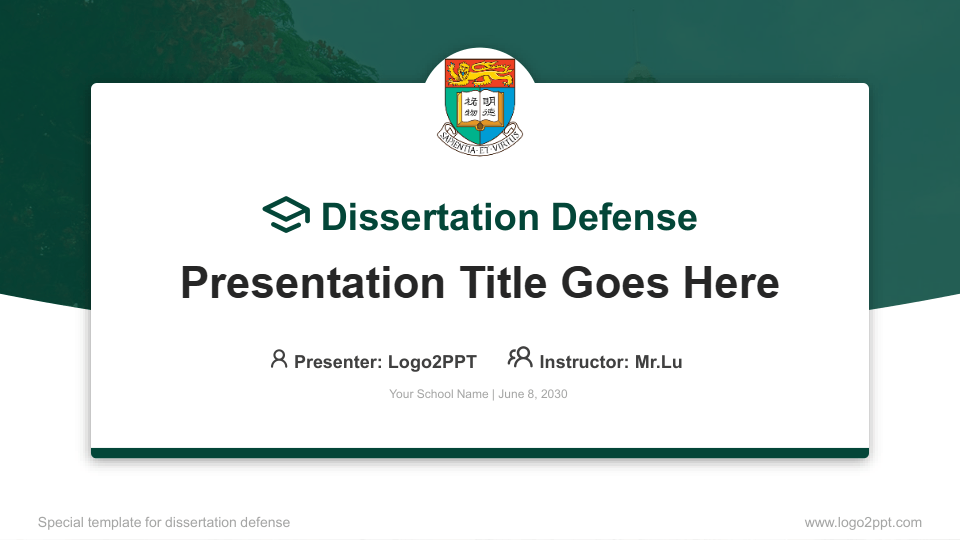 Die Universität Hongkong · Verteidigung der AbschlussarbeitStandardvorlage PPT
Anpassen: Logo, Campusfoto und ThemenfarbeProbieren Sie diese Vorlage Verteidigung der Abschlussarbeit PPT aus
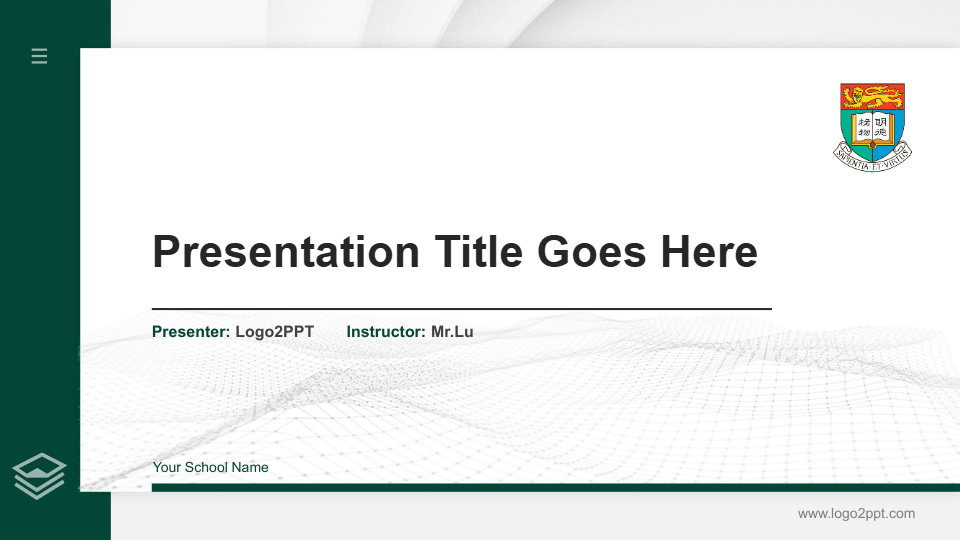
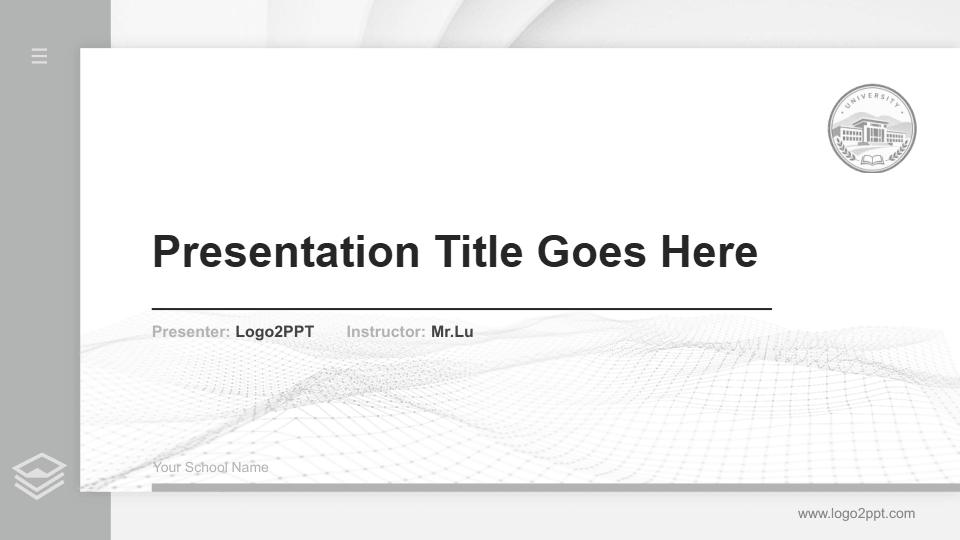 Die Universität Hongkong · ForschungsvorschlagStandardvorlage PPT
Anpassen: Logo, Campusfoto und ThemenfarbeProbieren Sie diese Vorlage Forschungsvorschlag PPT aus
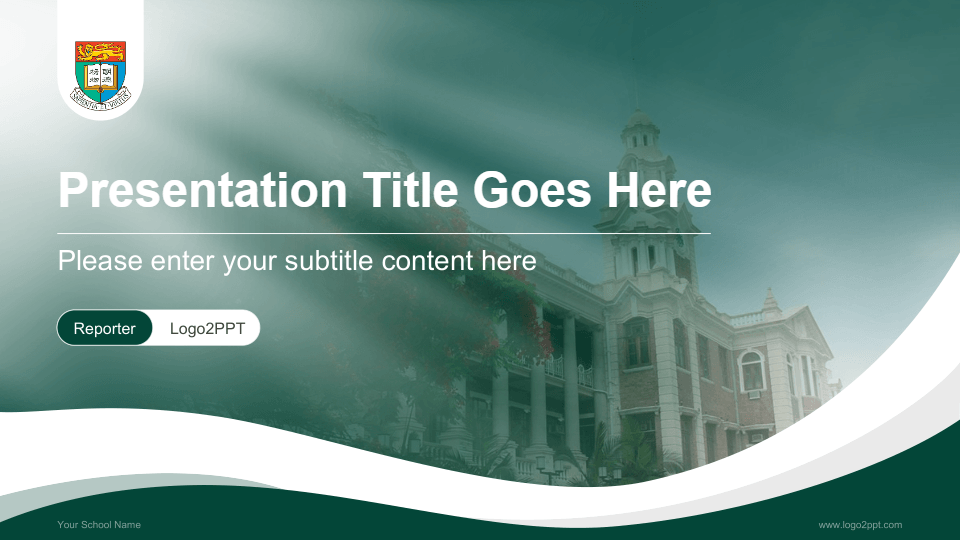
 Die Universität Hongkong · VortragStandardvorlage PPT
Anpassen: Logo, Campusfoto und ThemenfarbeProbieren Sie diese Vorlage Vortrag PPT aus
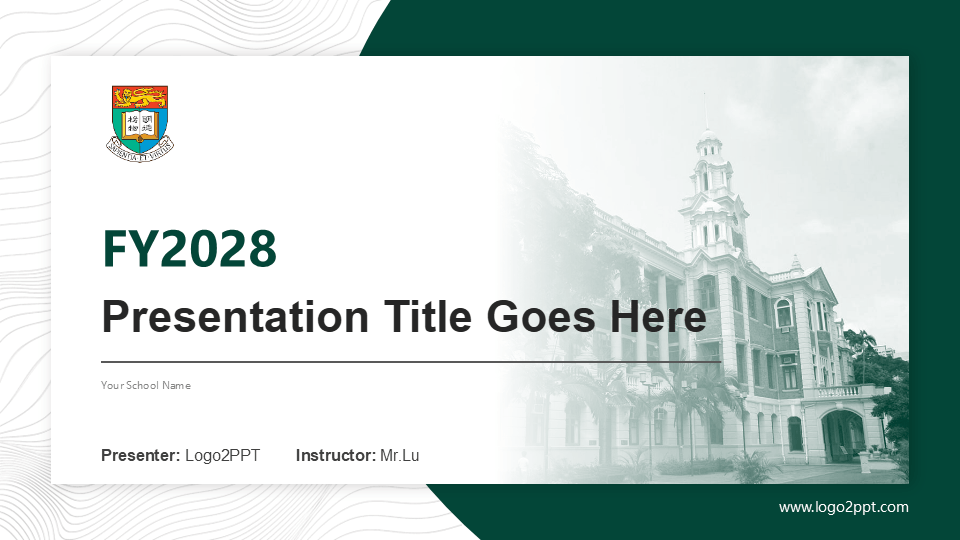
 Die Universität Hongkong · Akademischer BerichtStandardvorlage PPT
Anpassen: Logo, Campusfoto und ThemenfarbeProbieren Sie diese Vorlage Akademischer Bericht PPT aus
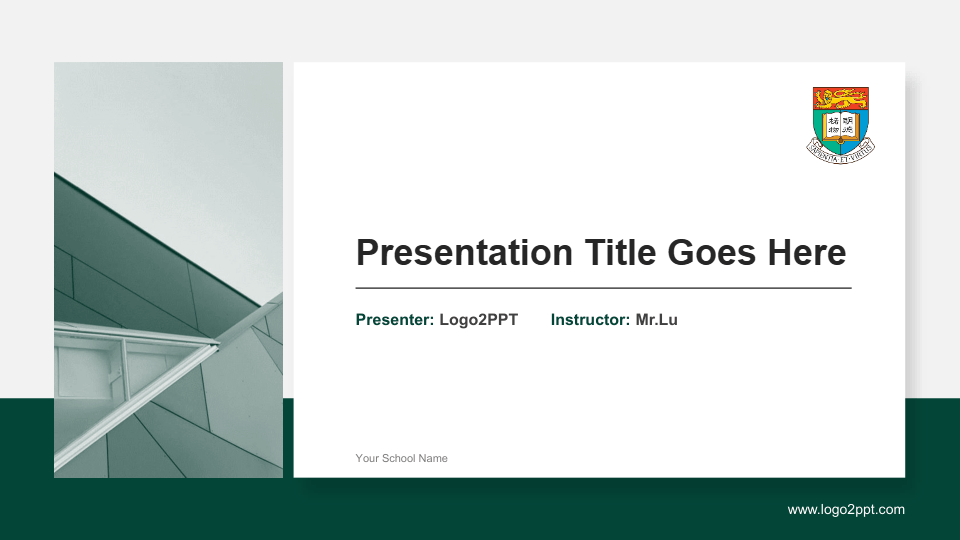
 Die Universität Hongkong · Allgemeine PräsentationStandardvorlage PPT
Anpassen: Logo, Campusfoto und ThemenfarbeProbieren Sie diese Vorlage Allgemeine Präsentation PPT aus
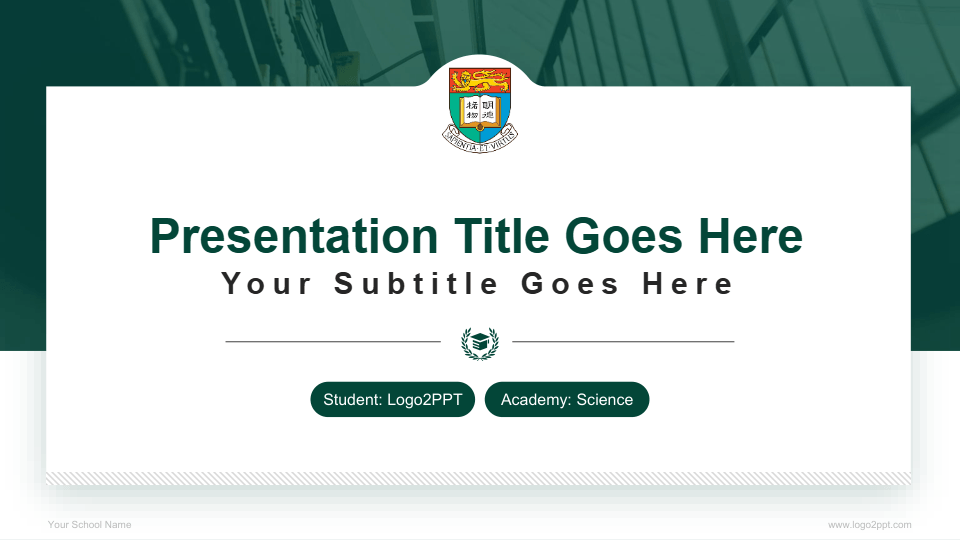
 Die Universität Hongkong · Verteidigung des StipendiumsStandardvorlage PPT
Anpassen: Logo, Campusfoto und ThemenfarbeProbieren Sie diese Vorlage Verteidigung des Stipendiums PPT aus
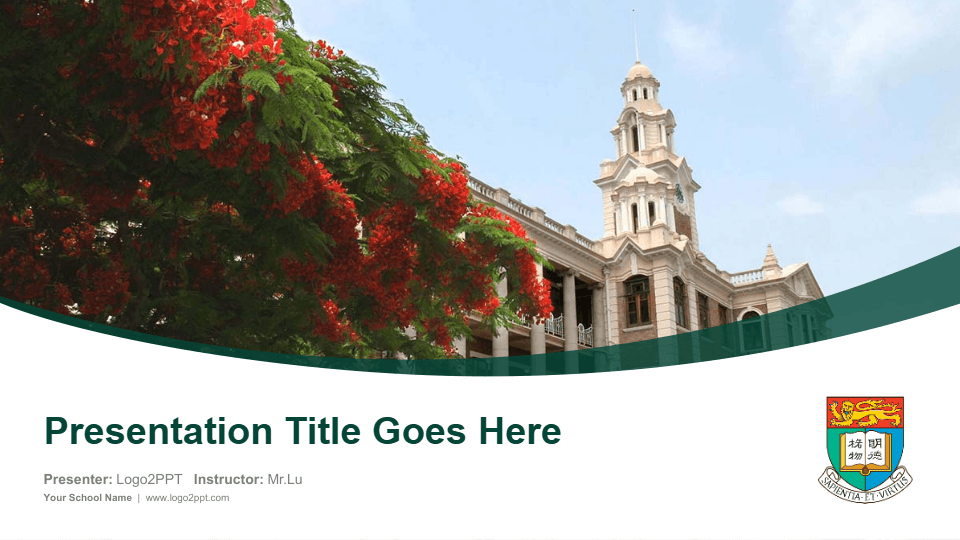
 Die Universität Hongkong · KursStandardvorlage PPT
Anpassen: Logo, Campusfoto und ThemenfarbeProbieren Sie diese Vorlage Kurs PPT aus
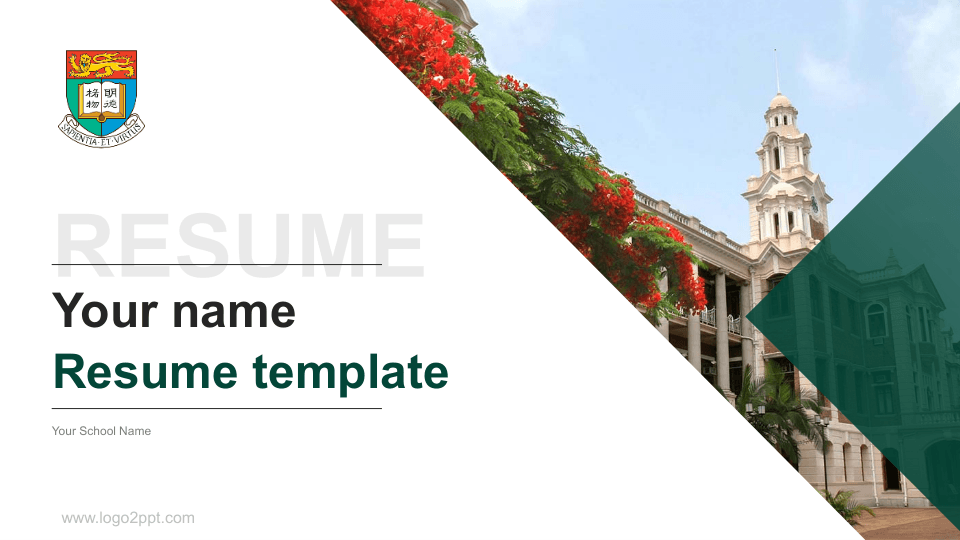
 Die Universität Hongkong · LebenslaufStandardvorlage PPT
Anpassen: Logo, Campusfoto und ThemenfarbeProbieren Sie diese Vorlage Lebenslauf PPT aus
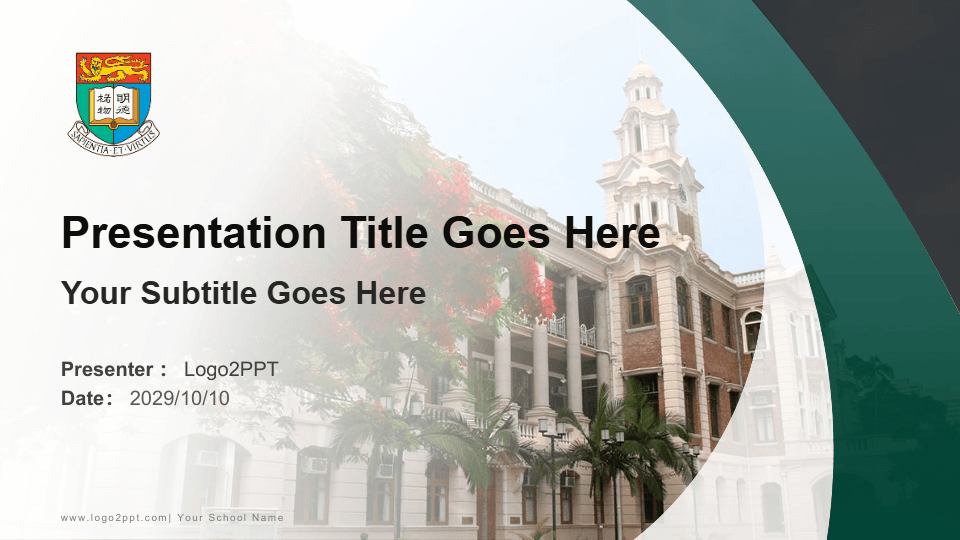
 Die Universität Hongkong · WettbewerbStandardvorlage PPT
Anpassen: Logo, Campusfoto und ThemenfarbeProbieren Sie diese Vorlage Wettbewerb PPT aus
Welche PPT-Vorlage benötigen Sie?
Laden Sie Ihr Logo hoch,
und Ihre Vorlage nimmt Gestalt an.
Verwenden Sie ein vorgefertigtes Layout mit Ihrem Universitätslogo, Campusfoto und Farben.
Fügen Sie dann nach dem Herunterladen Ihre Präsentationsinhalte hinzu.
Laden Sie ein Logo und ein Campusfoto hoch
Beginnen Sie mit Ihrem Universitätslogo.
Fügen Sie ein Campusfoto hinzu, falls Sie eines haben.
Farben aus Ihrem Logo
Wir extrahieren eine Themenfarbe aus Ihrem Logo;
Sie können auch Ihre eigene auswählen.
Vorschau der vollständigen Vorlage
Überprüfen Sie Ihr Logo, Ihr Campusfoto und Ihre Farben
auf jeder Seite, bevor Sie kaufen.
Nach dem Download mit der Bearbeitung fortfahren
Kaufen Sie PPTX und laden Sie es herunter.
Bearbeiten Sie dann Text und Bilder in PowerPoint.
Zuerst Vorschau. Laden Sie es herunter, wenn Sie bereit sind.
Sie entschieden sich für Logo2PPT
Professionelle PPT-Vorlagen helfen Ihnen, Präsentationen effizienter zu erstellen.
Vor meiner Verteidigung wollte ich nicht stundenlang das Cover und die Farben anpassen. Das Hinzufügen meines Logos und meines Campusfotos verlieh der gesamten Präsentation ein universitäres Flair. Ich könnte es dann herunterladen und mich auf meine Recherche und Diagramme konzentrieren.

Lin Yue
Doktorand · Verteidigung der Abschlussarbeit
Es braucht Zeit, jede Lektion mit einer leeren Folie zu beginnen. Wenn das Universitätslogo und die Themenfarbe vorhanden sind, kann ich Beispiele und Übungen zu einem einheitlichen Foliensatz hinzufügen und ihn für zukünftige Kurse wiederverwenden.

Daniel Brooks
Dozent · Lehre
Am wichtigsten ist mir, ob Studierende ihre Forschung klar erklären können. Klare Abschnitte und Bildlayouts bieten ihnen einen Ausgangspunkt, sodass sie sich auf ihre Arbeit konzentrieren können, anstatt ihre ganze Zeit mit der Formatierung von Folien zu verbringen.

Kim Ji-eun
Forschungsbetreuer · Akademische Präsentationen
Vorlesungsfolien müssen formal und leicht lesbar sein. Ich kann jede Seite überprüfen, bevor ich einen Download auswähle. Wenn das Logo, die Campusfotos und die Farben aufeinander abgestimmt sind, wird die Vorbereitung eines Vortrags einfacher.

Anna Fischer
Professor · Vorlesungen
Unsere Gruppenmitglieder bringen oft Folien in verschiedenen Stilen mit. Durch die Wahl einer Wettbewerbsvorlage erhalten wir ein einheitliches Universitäts-Erscheinungsbild, sodass wir die Inhalte leichter aufteilen und kombinieren können.

Arjun Mehta
Masterstudent · Wettbewerbe
Bei meiner Präsentation im ersten Kurs war ich unsicher, wie ich die Folien einheitlich gestalten sollte. Durch die Auswahl einer Vorlage und das Hinzufügen meines Logos kann ich mich auf das Material konzentrieren. Meine Klassenkameraden und ich konnten die heruntergeladenen Texte und Bilder gemeinsam weiter bearbeiten.

Emma Wilson
Bachelor · Vorlesungen
Ein Forschungsvorschlag ändert sich oft. Ein klares Layout mit meinem Logo und meinen Farben gibt mir einen Ausgangspunkt für Hintergrund, Methoden und Zeitplan sowie einen einheitlichen Stil für spätere Überarbeitungen.

Yuto Sato
Masterstudent · Forschungsvorschläge
1 / 7
Entdecken Sie die PPT-Vorlagen der Universität
Vielseitige PPT-Vorlagen sorgen dafür, dass jede Universität optimal aussieht.
 Sungkyunkwan University
 Yokohama National University
 Indian Institute of Technology, Roorkee
 University College Dublin
 Aalborg University
 Leiden University
 Singapore University of Technology and Design
 University of Cambridge
 Chemnitz University of Technology
 University of Oxford
 Yokohama City University
 University of Leeds
 National University of Singapore
 Utrecht University
 University of Zurich
 Sorbonne University
 University of Sheffield
 Paris-Saclay University
 University of Seoul
 Delft University of Technology
 Singapore Institute of Technology
 University of Manchester
 Bielefeld University
 University of Glasgow
 University of Limerick
 University of Warwick
 Ulsan National Institute of Science and Technology
 École Polytechnique Fédérale de Lausanne
 University of Amsterdam
 University of St Andrews
 Soongsil University
 Singapore University of Social Sciences
 Yamagata University
 University College Cork
 University of Geneva
 University of Ulsan
 Singapore Management University
 University of Tsukuba
 Yonsei University
 University of Southampton
 Toyohashi University of Technology
 University of Edinburgh
 Toyo University
 Trinity College Dublin, University of Dublin
 Aarhus University
 University of Southern Denmark
 Copenhagen Business School
 ETH Zurich – Federal Institute of Technology Zurich
 Nanyang Technological University
 Tata Institute of Fundamental Research
Schreibt dies Inhalte oder passt es PPT-Vorlagen an?
Dieses Tool passt Universitätsvorlagen PPT mit Ihrem Logo, Campusfoto und Ihren Farben an. Es schreibt weder Ihre Abschlussarbeit noch Ihren Kursinhalt. Bearbeiten Sie Texte und Diagramme nach dem Herunterladen in PowerPoint.
Welche Hochschul-PPT-Szenarien sind verfügbar?
Wählen Sie die Verteidigung einer Abschlussarbeit, einen Forschungsvorschlag, einen Vortrag, einen akademischen Bericht, eine allgemeine Präsentation, eine Stipendienverteidigung, einen Kurs, einen Lebenslauf oder einen Wettbewerb. Wählen Sie ein Szenario aus und laden Sie Ihre Bilder hoch, um eine Vorschau anzuzeigen.
Muss ich mich anmelden oder für die Vorschau bezahlen?
Nein. Laden Sie kostenlos Bilder hoch, passen Sie die Farben an und zeigen Sie sie in der Vorschau an. Melden Sie sich an, wenn Sie Entwürfe speichern, kaufen oder herunterladen.
Wie wähle ich zwischen 16:9 und 4:3?
Wählen Sie das für Ihren Projektor oder die Einreichungsregeln erforderliche Verhältnis. Bilder und Farben bleiben beim Umschalten erhalten. Käufe umfassen alle für Ihr Szenario angebotenen Verhältnisse; Überprüfen Sie die Sprache und Versionen, bevor Sie bezahlen.
Kann ich jede Seite vor dem Kauf in der Vorschau anzeigen?
Ja. Durchsuchen Sie alle Seiten unter der Vorlage „PPT anzeigen“ oder passen Sie zunächst Bilder und Farben an. Überprüfen Sie vor dem Kauf das Szenario, die Sprache und die Verhältnisse.
Wo finde ich Universitätslogos und Campusfotos?
Beginnen Sie mit den Markenrichtlinien oder der Campus-Galerie der Website der Universität. Suchen Sie nach dem vollständigen Universitätsnamen plus dem transparenten Logo PNG, dem Logo SVG oder hochauflösenden Campusfotos. Überprüfen Sie die Quelle und Nutzungsrechte oder laden Sie selbst aufgenommene Fotos hoch.
Welche Bildformate und -größen werden unterstützt?
PNG, JPG, WebP und statisch SVG, bis zu 2 MB pro Bild. Verwenden Sie ein klares, transparentes Logo und ein scharfes Campusfoto ohne Wasserzeichen. Ändern Sie die Größe übergroßer Bilder vor dem Hochladen.
Wird der Logo-Hintergrund entfernt und seine Farbe automatisch extrahiert?
Geeignete einfarbige Hintergründe werden automatisch entfernt und eine Themenfarbe aus dem Logo extrahiert. Komplexe Hintergründe erfordern möglicherweise eine manuelle Bearbeitung. Sie können selbst zuschneiden, Hintergründe entfernen und Farben auswählen.
Was kann ich anpassen?
Ersetzen Sie das Logo, das Campusfoto und die Themenfarbe online. Bearbeiten Sie nach dem Herunterladen Titel, Universitätsnamen, Texte, Bilder und Diagramme in PowerPoint oder WPS. Weitere Informationen finden Sie im Tutorial.
Muss ich erneut hochladen, wenn ich Szenarios oder Verhältnisse ändere?
Nein. Während derselben Anpassungssitzung bleiben Ihr Logo, Ihr Campusfoto und Ihre Farbe erhalten, wenn Sie Szenarien oder Verhältnisse ändern. Überprüfen Sie vor der Generierung das Szenario und die Bildergebnisse.
Wie kann ich das Originalbild wiederherstellen?
Klicken Sie auf ein hochgeladenes Bild, um das Original der Vorlage wiederherzustellen. Entfernen Sie das Logo und das Campusfoto separat oder laden Sie ein anderes Bild hoch, um eines zu ersetzen.
Was ist der Unterschied zwischen einer einzelnen Vorlage und dem Bundle?
Ein einzelner Plan kostet 9.90 $ für ein ausgewähltes Szenario. Das 39.90-Dollar-Paket enthält alle neun. Beide umfassen alle für diese Szenarien angebotenen Verhältnisse. Bestätigen Sie vor dem Kauf den Namen und die Sprache.
Wie werden die fünf Generationen gezählt?
Jeder Kauf umfasst fünf erfolgreiche Generationen, einschließlich der ersten. Einzelne Pläne generieren alle Versionen dieses Szenarios; Bundles generieren alle neun. Ausfälle und wiederholte Downloads zählen nicht.
Wie werden Dateien nach der Zahlung generiert?
Nachdem die Zahlung bestätigt wurde, generieren wir bearbeitbare PPTX-Dateien und verpacken sie in einem ZIP. Überprüfen Sie den Fortschritt und laden Sie es unter „Meine Bestellungen und Downloads“ herunter.
Wie kann ich nach dem Kauf anpassen und erneut generieren?
Öffnen Sie die Bestellung und wählen Sie „Anpassen und erneut generieren“. Ändern Sie Bilder oder Farben und verwenden Sie einen verbleibenden Versuch. Einzelne Pläne decken das ursprüngliche Szenario ab; Pakete decken die enthaltenen Szenarien ab. Dadurch wird keine weitere Bestellung erstellt.
Ist beim Speichern eines Entwurfs ein Generierungsversuch erforderlich?
Nein. Drafts speichert Bilder und Farben, ohne dass kostenpflichtige PPTX-Dateien erstellt oder Versuche unternommen werden müssen. Fahren Sie später mit „Meine Entwürfe“ fort.
Kann ich nach dem Kauf einer einzelnen Vorlage nur ein weiteres Verhältnis generieren?
Jede Erstellung umfasst alle verfügbaren Versionen des gekauften Anwendungsfalls, ohne gesonderte Berechnung je Vorschauformat. Eine erneute Erstellung verbraucht einen Versuch; das erneute Herunterladen vorhandener Dateien verbraucht keinen Versuch.
Kann ich die Dateien nach dem Herunterladen bearbeiten?
Ja. Entpacken Sie den Download und öffnen Sie PPTX in PowerPoint, um Texte, Bilder und andere Inhalte zu bearbeiten. Schriftarten können sich auf das Layout auf einem anderen Computer auswirken. Überprüfen Sie dies daher vor der Präsentation.
Was passiert, wenn die Generierung fehlschlägt?
Überprüfen Sie die Nachricht auf Ihrer Bestellung und versuchen Sie es erneut. Misserfolge nutzen keine Versuche. Wenn das Problem weiterhin besteht, wenden Sie sich unter Angabe der Bestellnummer an den Support. Sie müssen nicht erneut bezahlen.
Werden Dateien für immer aufbewahrt?
Bezahlt generierte Dateien und Vorschauen werden 30 Tage lang aufbewahrt. Unbezahlte Vorschauen laufen nach 24 Stunden ab und werden auf die Standardcover oder eine Bundle-Collage zurückgesetzt. Gespeicherte Bilder, Einstellungen und Auftragsdatensätze bleiben für eine spätere Bearbeitung verfügbar.
Kann ich Szenarien ändern oder eine Rückerstattung erhalten?
Einzelkäufe können nicht in ein anderes Szenario geändert werden. Überprüfen Sie vor der Zahlung das Cover, den Namen, die Sprache und die Versionen. Digitale Produkte bieten keine bedingungslose Rückerstattung; Wenden Sie sich bei Datei- oder Generierungsproblemen an den Support.
Kann ich meine Bestellungen auf einem anderen Computer finden?
Melden Sie sich mit demselben Konto an und öffnen Sie „Meine Bestellungen und Downloads“. Dateien können innerhalb ihrer Aufbewahrungsfrist wiederholt heruntergeladen werden. Erstellen Sie eine Sicherungskopie der heruntergeladenen ZIP-Dateien.
Was passiert, wenn der Text nach dem Herunterladen umbrochen oder verschoben wird?
Überprüfen Sie, ob die Schriftarten der Vorlage installiert sind, und öffnen Sie sie in PowerPoint. Schriftartersetzungen oder hinzugefügter Text können das Layout ändern. Passen Sie Schriftgrößen, Textfelder und Abstände an und überprüfen Sie dann jede Seite.
Probieren Sie es jetzt aus