 अपना लोगो अपलोड करें. एक पूर्ण विश्वविद्यालय PPT टेम्पलेट अनुकूलित करें।
अपना लोगो अपलोड करें. एक विश्वविद्यालय PPT टेम्पलेट बनाएं।
16:9 और 4:3 संस्करणों के साथ नौ विश्वविद्यालय प्रस्तुति परिदृश्य।
आपका लोगो और कैम्पस फोटो. तुरंत बदलाव देखें.
हांगकांग विश्वविद्यालय के अनुकूलन के साथ डिफ़ॉल्ट कवर की तुलना करने के लिए स्लाइडर को खींचें।
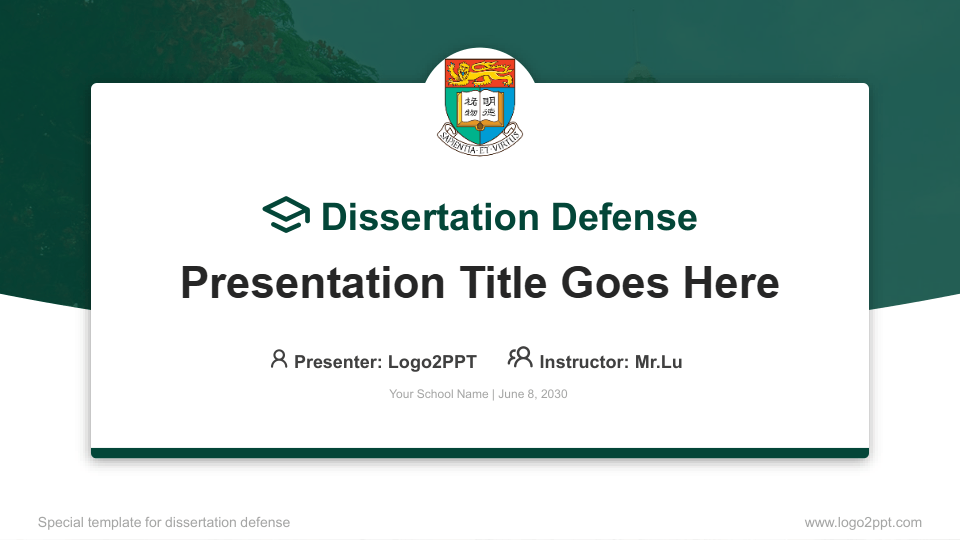 हांगकांग विश्वविद्यालय · थीसिस रक्षाडिफ़ॉल्ट PPT टेम्पलेट
अनुकूलित करें: लोगो, कैंपस फोटो और थीम रंगइस थीसिस रक्षा PPT टेम्पलेट को आज़माएँ
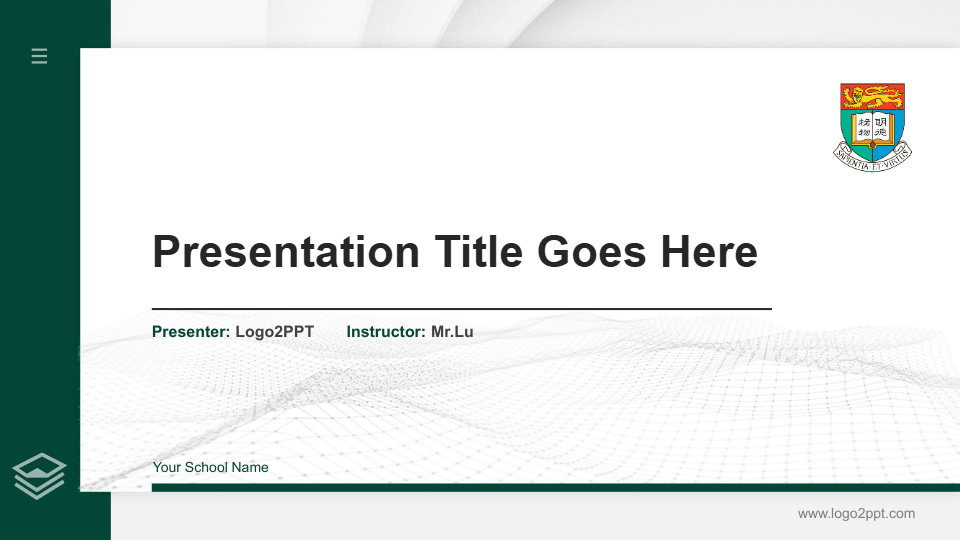
 हांगकांग विश्वविद्यालय · अनुसंधान प्रस्तावडिफ़ॉल्ट PPT टेम्पलेट
अनुकूलित करें: लोगो, कैंपस फोटो और थीम रंगइस अनुसंधान प्रस्ताव PPT टेम्पलेट को आज़माएँ
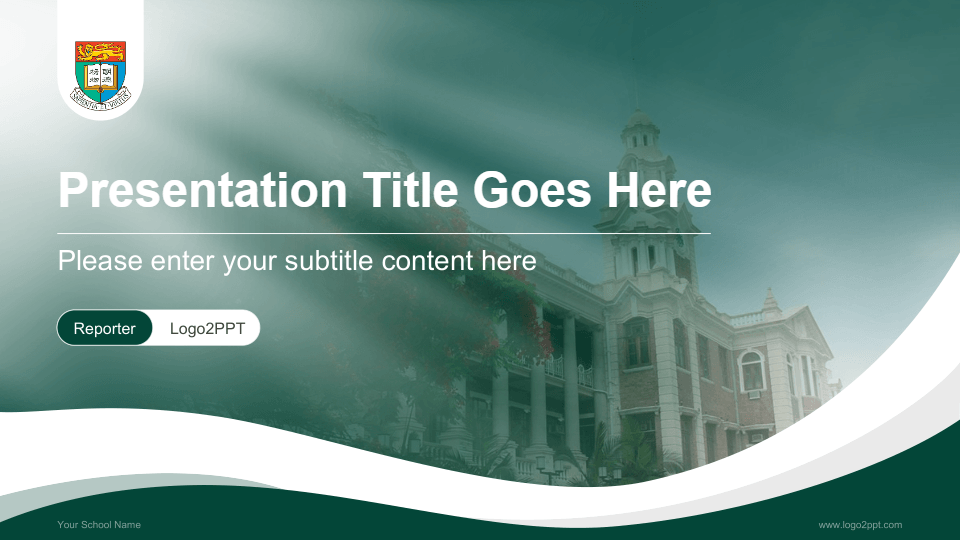
 हांगकांग विश्वविद्यालय · व्याख्यानडिफ़ॉल्ट PPT टेम्पलेट
अनुकूलित करें: लोगो, कैंपस फोटो और थीम रंगइस व्याख्यान PPT टेम्पलेट को आज़माएँ
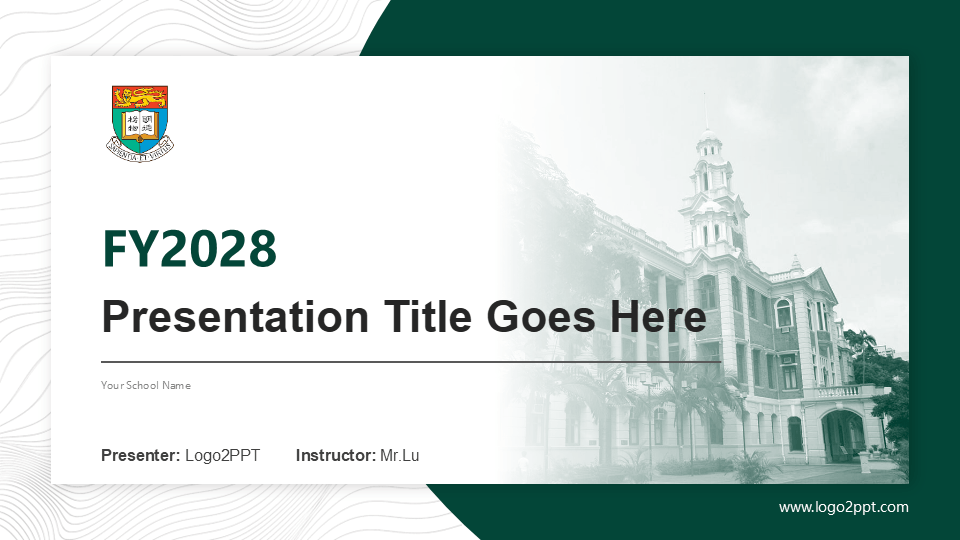
 हांगकांग विश्वविद्यालय · शैक्षणिक रिपोर्टडिफ़ॉल्ट PPT टेम्पलेट
अनुकूलित करें: लोगो, कैंपस फोटो और थीम रंगइस शैक्षणिक रिपोर्ट PPT टेम्पलेट को आज़माएँ
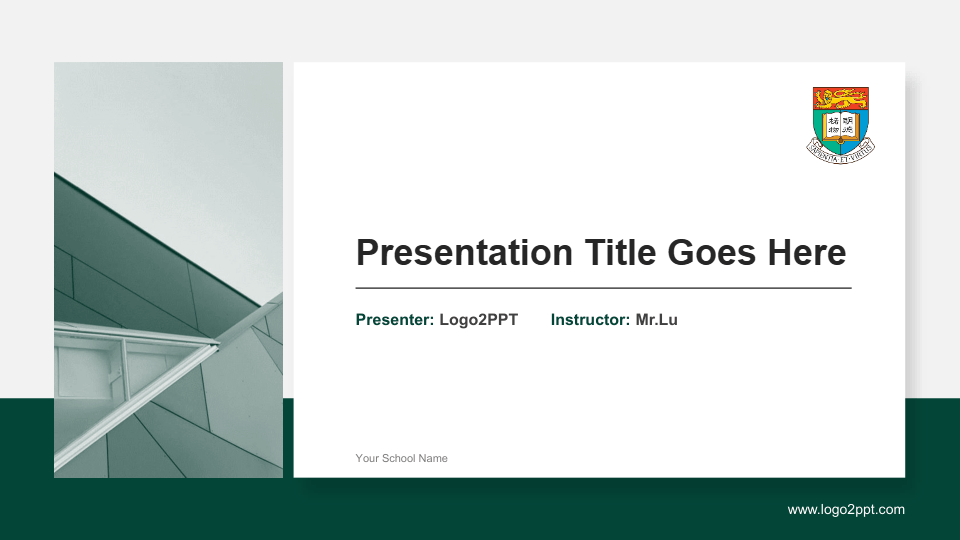
 हांगकांग विश्वविद्यालय · सामान्य प्रस्तुतिडिफ़ॉल्ट PPT टेम्पलेट
अनुकूलित करें: लोगो, कैंपस फोटो और थीम रंगइस सामान्य प्रस्तुति PPT टेम्पलेट को आज़माएँ
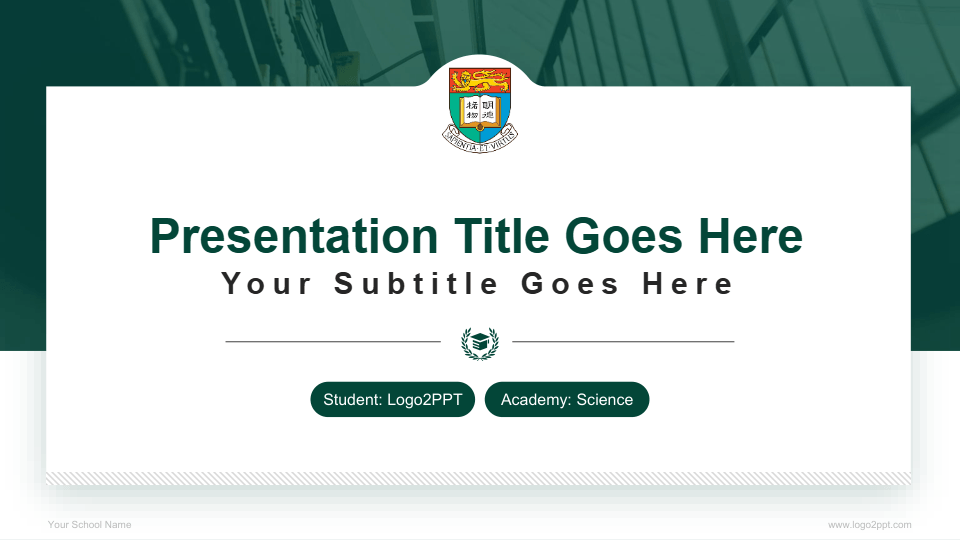
 हांगकांग विश्वविद्यालय · छात्रवृत्ति रक्षाडिफ़ॉल्ट PPT टेम्पलेट
अनुकूलित करें: लोगो, कैंपस फोटो और थीम रंगइस छात्रवृत्ति रक्षा PPT टेम्पलेट को आज़माएँ
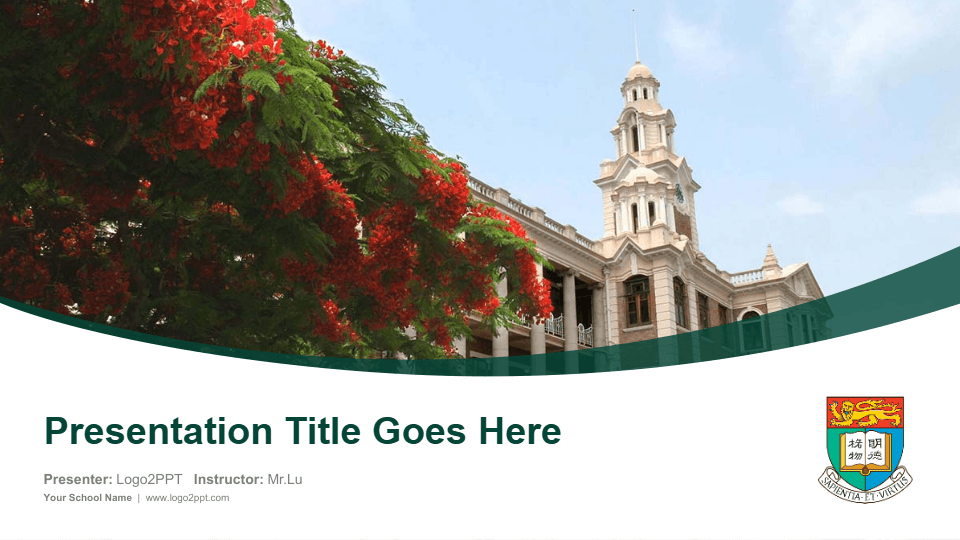
 हांगकांग विश्वविद्यालय · पाठ्यक्रमडिफ़ॉल्ट PPT टेम्पलेट
अनुकूलित करें: लोगो, कैंपस फोटो और थीम रंगइस पाठ्यक्रम PPT टेम्पलेट को आज़माएँ
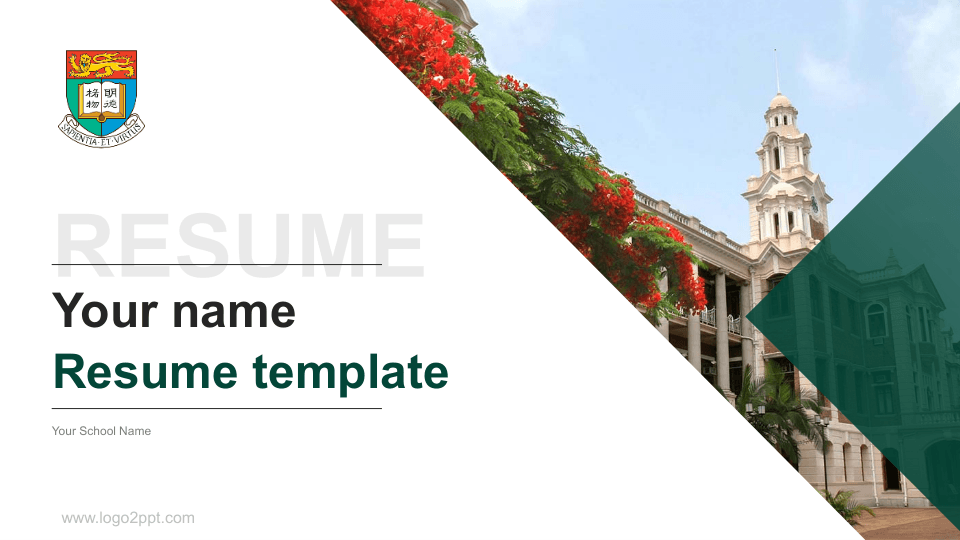
 हांगकांग विश्वविद्यालय · बायोडाटाडिफ़ॉल्ट PPT टेम्पलेट
अनुकूलित करें: लोगो, कैंपस फोटो और थीम रंगइस बायोडाटा PPT टेम्पलेट को आज़माएँ
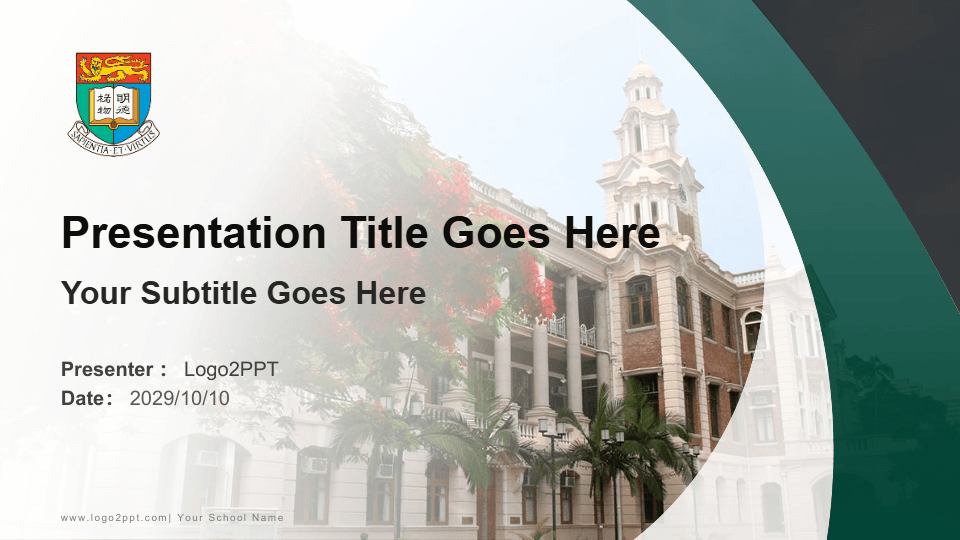
 हांगकांग विश्वविद्यालय · प्रतियोगिताडिफ़ॉल्ट PPT टेम्पलेट
अनुकूलित करें: लोगो, कैंपस फोटो और थीम रंगइस प्रतियोगिता PPT टेम्पलेट को आज़माएँ
आपको किस PPT टेम्पलेट की आवश्यकता है?
अपना लोगो अपलोड करें,
और आपका टेम्पलेट आकार ले लेता है.
अपने विश्वविद्यालय के लोगो, कैंपस फोटो और रंगों के साथ तैयार लेआउट का उपयोग करें,
फिर डाउनलोड करने के बाद अपनी प्रस्तुति सामग्री जोड़ें।
एक लोगो और कैम्पस फोटो अपलोड करें
अपने विश्वविद्यालय के लोगो से प्रारंभ करें;
यदि आपके पास कैंपस फ़ोटो है तो जोड़ें।
आपके लोगो से रंग
हम आपके लोगो से एक थीम रंग निकालते हैं;
आप अपना खुद का भी चयन कर सकते हैं.
पूर्ण टेम्पलेट का पूर्वावलोकन करें
अपना लोगो, कैंपस फोटो और रंग जांचें
खरीदने से पहले प्रत्येक पृष्ठ पर।
डाउनलोड के बाद संपादन जारी रखें
PPTX खरीदें और डाउनलोड करें,
फिर PowerPoint में पाठ और छवियों को संपादित करें।
पहले पूर्वावलोकन करें. जब आप तैयार हों तो डाउनलोड करें।
उन्होंने Logo2PPT को चुना
व्यावसायिक PPT टेम्पलेट आपको प्रस्तुतियों को अधिक कुशलता से बनाने में मदद करते हैं।
अपने बचाव से पहले, मैं कवर और रंगों को समायोजित करने में घंटों खर्च नहीं करना चाहता था। मेरे लोगो और कैंपस फोटो को जोड़ने से पूरी प्रस्तुति में एक विश्वविद्यालय जैसा एहसास आ गया। फिर मैं इसे डाउनलोड कर सकता हूं और अपने शोध और चार्ट पर ध्यान केंद्रित कर सकता हूं।

लिन यू
स्नातक छात्र · थीसिस रक्षा
प्रत्येक पाठ को खाली स्लाइड से शुरू करने में समय लगता है। विश्वविद्यालय के लोगो और थीम रंग के साथ, मैं स्लाइड के एक सुसंगत सेट में उदाहरण और अभ्यास जोड़ सकता हूं और भविष्य की कक्षाओं के लिए इसका पुन: उपयोग कर सकता हूं।

Daniel Brooks
व्याख्याता · अध्यापन
मुझे सबसे अधिक परवाह इस बात की है कि क्या छात्र अपने शोध को स्पष्ट रूप से समझा सकते हैं। स्पष्ट अनुभाग और छवि लेआउट उन्हें एक प्रारंभिक बिंदु देते हैं, ताकि वे अपना सारा समय स्लाइड्स को फ़ॉर्मेट करने में खर्च करने के बजाय अपने काम पर ध्यान केंद्रित कर सकें।
किम जी-यूं
अनुसंधान पर्यवेक्षक · शैक्षणिक प्रस्तुतियाँ
व्याख्यान स्लाइड औपचारिक और पढ़ने में आसान होनी चाहिए। डाउनलोड चुनने से पहले मैं प्रत्येक पृष्ठ की जाँच कर सकता हूँ। लोगो, कैंपस की तस्वीरें और रंग संरेखित होने से भाषण तैयार करना आसान हो जाता है।

Anna Fischer
प्रोफेसर · व्याख्यान
हमारे समूह के सदस्य अक्सर विभिन्न शैलियों में स्लाइड लाते हैं। एक प्रतियोगिता टेम्पलेट चुनने से हमें एक सुसंगत विश्वविद्यालय स्वरूप मिलता है, जिससे हम सामग्री को विभाजित कर सकते हैं और इसे अधिक आसानी से संयोजित कर सकते हैं।

Arjun Mehta
मास्टर के छात्र · प्रतियोगिताएं
अपनी प्रथम श्रेणी प्रस्तुति के लिए, मैं अनिश्चित था कि स्लाइडों को सुसंगत कैसे बनाया जाए। एक टेम्प्लेट चुनने और अपना लोगो जोड़ने से मुझे सामग्री पर ध्यान केंद्रित करने का मौका मिलता है। मैं और मेरे सहपाठी डाउनलोड किए गए पाठ और छवियों को एक साथ संपादित करना जारी रख सकते हैं।
Emma Wilson
स्नातक · कक्षा प्रस्तुतियाँ
एक शोध प्रस्ताव कई बार बदलता है। मेरे लोगो और रंगों के साथ एक स्पष्ट लेआउट मुझे पृष्ठभूमि, विधियों और शेड्यूल के लिए एक प्रारंभिक बिंदु और बाद के संशोधनों के लिए एक सुसंगत शैली प्रदान करता है।

युतो सातो
मास्टर छात्र · अनुसंधान प्रस्ताव
1 / 7
विश्वविद्यालय PPT टेम्पलेट्स का अन्वेषण करें
बहुमुखी PPT टेम्पलेट प्रत्येक विश्वविद्यालय को सर्वश्रेष्ठ बनाते हैं।
 Sungkyunkwan University
 Yokohama National University
 Indian Institute of Technology, Roorkee
 University College Dublin
 Aalborg University
 Leiden University
 Singapore University of Technology and Design
 University of Cambridge
 Chemnitz University of Technology
 University of Oxford
 Yokohama City University
 University of Leeds
 National University of Singapore
 Utrecht University
 University of Zurich
 Sorbonne University
 University of Sheffield
 Paris-Saclay University
 University of Seoul
 Delft University of Technology
 Singapore Institute of Technology
 University of Manchester
 Bielefeld University
 University of Glasgow
 University of Limerick
 University of Warwick
 Ulsan National Institute of Science and Technology
 École Polytechnique Fédérale de Lausanne
 University of Amsterdam
 University of St Andrews
 Soongsil University
 Singapore University of Social Sciences
 Yamagata University
 University College Cork
 University of Geneva
 University of Ulsan
 Singapore Management University
 University of Tsukuba
 Yonsei University
 University of Southampton
 Toyohashi University of Technology
 University of Edinburgh
 Toyo University
 Trinity College Dublin, University of Dublin
 Aarhus University
 University of Southern Denmark
 Copenhagen Business School
 ETH Zurich – Federal Institute of Technology Zurich
 Nanyang Technological University
 Tata Institute of Fundamental Research
क्या यह सामग्री लिखता है या PPT टेम्पलेट्स को अनुकूलित करता है?
यह टूल आपके लोगो, कैंपस फोटो और रंगों के साथ यूनिवर्सिटी PPT टेम्पलेट्स को कस्टमाइज़ करता है। यह आपकी थीसिस या पाठ्यक्रम सामग्री नहीं लिखता है। डाउनलोड करने के बाद PowerPoint में टेक्स्ट और चार्ट संपादित करें।
कौन से विश्वविद्यालय में PPT परिदृश्य उपलब्ध हैं?
थीसिस रक्षा, अनुसंधान प्रस्ताव, व्याख्यान, अकादमिक रिपोर्ट, सामान्य प्रस्तुति, छात्रवृत्ति रक्षा, पाठ्यक्रम, बायोडाटा या प्रतियोगिता चुनें। एक परिदृश्य चुनें और उसका पूर्वावलोकन करने के लिए अपनी छवियां अपलोड करें।
क्या मुझे पूर्वावलोकन के लिए साइन इन करना होगा या भुगतान करना होगा?
नहीं, छवियाँ अपलोड करें, रंग समायोजित करें और मुफ़्त में पूर्वावलोकन करें। ड्राफ्ट सहेजते समय, खरीदारी करते समय या डाउनलोड करते समय साइन इन करें।
मैं 16:9 और 4:3 के बीच कैसे चयन करूं?
अपने प्रोजेक्टर या सबमिशन नियमों के लिए आवश्यक अनुपात चुनें। स्विच करते समय छवियाँ और रंग बरकरार रहते हैं। खरीदारी में आपके परिदृश्य के लिए प्रस्तावित सभी अनुपात शामिल हैं; भुगतान करने से पहले भाषा और संस्करण जांच लें।
क्या मैं खरीदने से पहले प्रत्येक पृष्ठ का पूर्वावलोकन कर सकता हूँ?
हाँ. PPT टेम्पलेट देखें के अंतर्गत सभी पृष्ठ ब्राउज़ करें, या पहले छवियों और रंगों को अनुकूलित करें। खरीदने से पहले परिदृश्य, भाषा और अनुपात की जाँच करें।
मुझे विश्वविद्यालय के लोगो और परिसर की तस्वीरें कहां मिल सकती हैं?
विश्वविद्यालय की वेबसाइट के ब्रांड दिशानिर्देशों या कैंपस गैलरी से शुरुआत करें। पूरे विश्वविद्यालय का नाम और लोगो पारदर्शी PNG, लोगो SVG, या उच्च रिज़ॉल्यूशन कैंपस फ़ोटो खोजें। स्रोत और उपयोग अधिकारों की जाँच करें, या अपने द्वारा खींची गई तस्वीरें अपलोड करें।
कौन से छवि प्रारूप और आकार समर्थित हैं?
PNG, JPG, WebP और स्थिर SVG, प्रति छवि 2 एमबी तक। एक स्पष्ट पारदर्शी लोगो और वॉटरमार्क के बिना एक स्पष्ट कैंपस फोटो का उपयोग करें। अपलोड करने से पहले बड़े आकार की छवियों का आकार बदलें।
क्या लोगो की पृष्ठभूमि हटा दी गई है और उसका रंग स्वचालित रूप से निकाल लिया गया है?
उपयुक्त सादा पृष्ठभूमि स्वचालित रूप से हटा दी जाती है और लोगो से एक थीम रंग निकाला जाता है। जटिल पृष्ठभूमियों को मैन्युअल प्रसंस्करण की आवश्यकता हो सकती है। आप क्रॉप कर सकते हैं, पृष्ठभूमि हटा सकते हैं और रंग स्वयं चुन सकते हैं।
मैं क्या अनुकूलित कर सकता हूँ?
लोगो, कैंपस फोटो और थीम रंग ऑनलाइन बदलें। डाउनलोड करने के बाद, PowerPoint या WPS में शीर्षक, विश्वविद्यालय के नाम, पाठ, चित्र और चार्ट संपादित करें। विवरण के लिए ट्यूटोरियल देखें.
क्या मुझे परिदृश्य या अनुपात बदलते समय दोबारा अपलोड करने की आवश्यकता है?
नहीं, उसी अनुकूलन सत्र के दौरान, परिदृश्य या अनुपात बदलते समय आपका लोगो, कैंपस फोटो और रंग बरकरार रखा जाता है। जनरेट करने से पहले परिदृश्य और छवि परिणामों की जाँच करें।
मैं मूल छवि को कैसे पुनर्स्थापित करूं?
टेम्पलेट के मूल को पुनर्स्थापित करने के लिए अपलोड की गई छवि पर × क्लिक करें। लोगो और कैंपस फोटो को अलग-अलग हटा दें, या एक के स्थान पर दूसरी छवि अपलोड करें।
एकल टेम्प्लेट और बंडल के बीच क्या अंतर है?
एक चुने हुए परिदृश्य के लिए एकल योजना की लागत $9.90 है। $39.90 बंडल में सभी नौ शामिल हैं। दोनों में उन परिदृश्यों के लिए प्रस्तावित सभी अनुपात शामिल हैं। खरीदने से पहले नाम और भाषा की पुष्टि करें.
पांच पीढ़ियों की गणना कैसे की जाती है?
प्रत्येक खरीदारी में पहली सहित पाँच सफल पीढ़ियाँ शामिल होती हैं। एकल योजनाएँ उस परिदृश्य के सभी संस्करण उत्पन्न करती हैं; बंडल सभी नौ उत्पन्न करते हैं। विफलताओं और बार-बार डाउनलोड की गणना नहीं की जाती है।
भुगतान के बाद फ़ाइलें कैसे उत्पन्न होती हैं?
भुगतान की पुष्टि होने के बाद, हम संपादन योग्य PPTX फ़ाइलें बनाते हैं और उन्हें ZIP में पैकेज करते हैं। प्रगति जांचें और माई-ऑर्डर और डाउनलोड से डाउनलोड करें।
मैं खरीदने के बाद फिर से कस्टमाइज़ और जेनरेट कैसे करूँ?
ऑर्डर खोलें और कस्टमाइज़ करें और फिर से जेनरेट करें चुनें। छवियाँ या रंग बदलें और शेष प्रयास का उपयोग करें। एकल योजनाएँ मूल परिदृश्य को कवर करती हैं; बंडल उनके शामिल परिदृश्यों को कवर करते हैं। इससे दूसरा क्रय आदेश नहीं बनता.
क्या ड्राफ्ट को सहेजने के लिए एक पीढ़ी के प्रयास का उपयोग किया जाता है?
नहीं, ड्राफ्ट सशुल्क PPTX फ़ाइलें उत्पन्न किए बिना या प्रयासों का उपयोग किए बिना छवियों और रंगों को सहेजते हैं। माई-ड्राफ्ट से बाद में जारी रखें।
क्या मैं एक टेम्पलेट खरीदने के बाद केवल दूसरा अनुपात उत्पन्न कर सकता हूँ?
एक बार बनाने पर खरीदे गए उपयोग के सभी उपलब्ध संस्करण शामिल होते हैं; पूर्वावलोकन के अनुपात के अनुसार अलग शुल्क नहीं लगता। फिर से बनाने पर एक अवसर खर्च होता है, लेकिन पहले से बनी फ़ाइलें दोबारा डाउनलोड करने पर कोई अवसर खर्च नहीं होता।
क्या मैं डाउनलोड करने के बाद फ़ाइलों को संपादित कर सकता हूँ?
हाँ. डाउनलोड को अनज़िप करें और टेक्स्ट, छवियों और अन्य सामग्री को संपादित करने के लिए PowerPoint में PPTX खोलें। फ़ॉन्ट्स दूसरे कंप्यूटर पर लेआउट को प्रभावित कर सकते हैं, इसलिए प्रस्तुत करने से पहले जाँच लें।
यदि पीढ़ी विफल हो गई तो क्या होगा?
अपने ऑर्डर पर संदेश की जाँच करें और पुनः प्रयास करें। असफलताएं प्रयासों का उपयोग नहीं करतीं। यदि समस्या बनी रहती है, तो ऑर्डर नंबर के साथ सहायता से संपर्क करें; आपको दोबारा भुगतान करने की आवश्यकता नहीं है.
क्या फ़ाइलें हमेशा के लिए रखी जाती हैं?
सशुल्क जेनरेट की गई फ़ाइलें और पूर्वावलोकन 30 दिनों तक रखे जाते हैं। अवैतनिक पूर्वावलोकन 24 घंटों के बाद समाप्त हो जाते हैं और डिफ़ॉल्ट कवर या बंडल कोलाज में वापस आ जाते हैं। सहेजी गई छवियां, सेटिंग्स और ऑर्डर रिकॉर्ड बाद में संपादन के लिए उपलब्ध रहते हैं।
क्या मैं परिदृश्य बदल सकता हूँ या धनवापसी प्राप्त कर सकता हूँ?
एकल खरीदारी को दूसरे परिदृश्य में नहीं बदला जा सकता. भुगतान करने से पहले कवर, नाम, भाषा और संस्करण की जाँच करें। डिजिटल उत्पाद बिना शर्त रिफंड की पेशकश नहीं करते हैं; फ़ाइल या जेनरेशन समस्याओं के लिए समर्थन से संपर्क करें।
क्या मैं अपने ऑर्डर किसी अन्य कंप्यूटर पर पा सकता हूँ?
उसी खाते से साइन इन करें और माय - ऑर्डर और डाउनलोड खोलें। फ़ाइलों को उनकी अवधारण अवधि के भीतर बार-बार डाउनलोड किया जा सकता है। डाउनलोड की गई ZIP फ़ाइलों का बैकअप रखें।
यदि डाउनलोड करने के बाद टेक्स्ट रैप हो जाए या हिल जाए तो क्या होगा?
जांचें कि टेम्पलेट के फ़ॉन्ट स्थापित हैं और इसे PowerPoint में खोलें। फ़ॉन्ट प्रतिस्थापन या जोड़ा गया टेक्स्ट लेआउट बदल सकता है। फ़ॉन्ट आकार, टेक्स्ट बॉक्स और रिक्ति समायोजित करें, फिर प्रत्येक पृष्ठ की समीक्षा करें।
इसे अभी आज़माएं